Paiements
Comment encaisser par carte pendant une vente en live ?
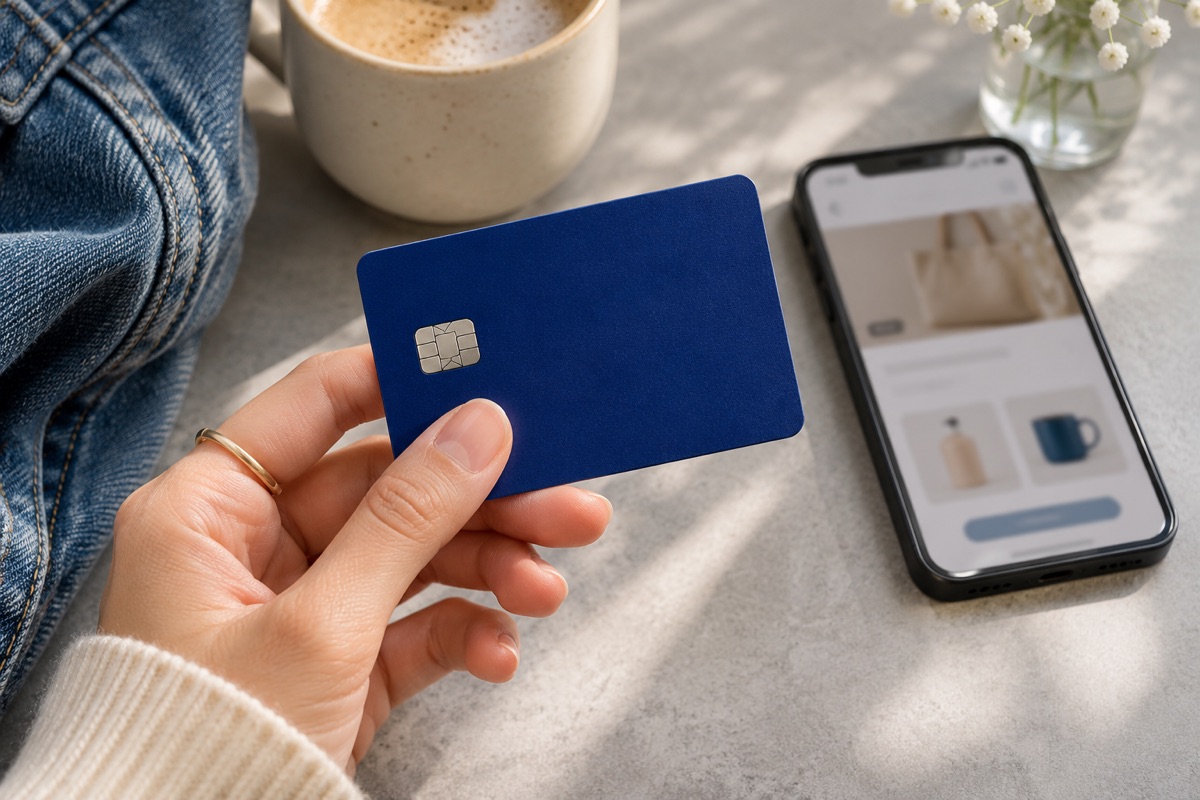
Pour encaisser par carte pendant une vente en live, connectez Stripe ou Square à votre boutique et activez le paiement dans votre formulaire. L’acheteur renseigne son lot et règle le montant annoncé depuis son téléphone, sans créer de compte. Préparez la commande une fois le statut Payée affiché dans votre espace vendeur.
Configurez le paiement avant le direct
Dans les paramètres de votre boutique Clic&Live, ouvrez Paiement, puis configurez le compte Stripe ou Square de la bonne boutique. Vérifiez la devise et l’environnement sélectionnés. Dans l’éditeur, activez le paiement par carte et définissez le montant minimum. Pour les lots attribués à l’oral, conservez les champs Numéro du lot et Prix convenu. Modèle de formulaire pour vos lots
Faites un essai en environnement de test depuis un téléphone. Vérifiez le total affiché juste avant de payer, le parcours de validation bancaire lorsqu’elle est demandée et la présence de la commande dans l’espace vendeur. Lors d’un achat, Clic&Live enregistre le total et vérifie auprès du prestataire le paiement qui correspond à la commande. Fonctionnement des paiements Stripe · Fonctionnement du paiement par carte Square
Lisez le statut avant de relancer le client
| Statut dans Clic&Live | Que faire |
|---|---|
| Payée | Le prestataire a confirmé le paiement. Comparez le lot et le montant à votre attribution, puis lancez la préparation. |
| En cours | Le règlement reste à finaliser ou à vérifier. Retrouvez la commande existante et attendez le résultat de la vérification avant de demander une autre tentative. |
| Échouée | Une fois le refus confirmé, l’acheteur peut utiliser Réessayer le paiement quand le bouton est proposé. Il conserve le lot et les coordonnées déjà saisis. |
| Enregistrée | Une commande a été reçue via un formulaire sans paiement intégré ou saisie dans l’espace vendeur. Vérifiez le règlement selon les modalités prévues pour cette commande. |
Si le paiement du lot A-29 à 42,50 € s’interrompt après la validation bancaire, demandez à l’acheteur de revenir au même onglet et d’utiliser Vérifier le statut si l’option apparaît. Dans votre espace vendeur, recherchez le pseudo ou le lot, puis comparez l’heure et le montant. En reprenant la commande existante, vous évitez de lancer une seconde commande pendant que la première se vérifie. Vérifier l’état d’un paiement avec Stripe · Consulter les paiements dans Square
Remboursez tout ou partie d’un paiement éligible
Le propriétaire de la boutique peut ouvrir la fiche d’une commande payée et utiliser Rembourser le client si l’action est disponible. Par exemple, pour corriger un écart de 8 € sur un paiement de 42,50 €, vérifiez le solde remboursable, saisissez 8 € et confirmez. Le prestataire reverse ce montant sur le moyen de paiement d’origine. Si le remboursement reste En cours, utilisez Actualiser le statut avant d’effectuer une autre opération sur ce paiement. Si le compte d’origine est indisponible dans Clic&Live, consultez le compte Stripe ou Square qui a encaissé la transaction. Remboursements Stripe · Remboursements Square en France
Questions fréquentes
Faut-il demander les coordonnées de carte au client ?
Dirigez l’acheteur vers les champs de paiement du formulaire. Il y saisit sa carte et suit les instructions de sa banque si une validation est demandée.
Le client dit avoir payé. Quelle information vérifier ?
Demandez la référence affichée sur sa confirmation. Si elle lui manque, recherchez le lot ou le pseudo et comparez le total. Fiez-vous au statut Payée pour passer à la préparation de la commande.